Dépannage Apple · iPhone
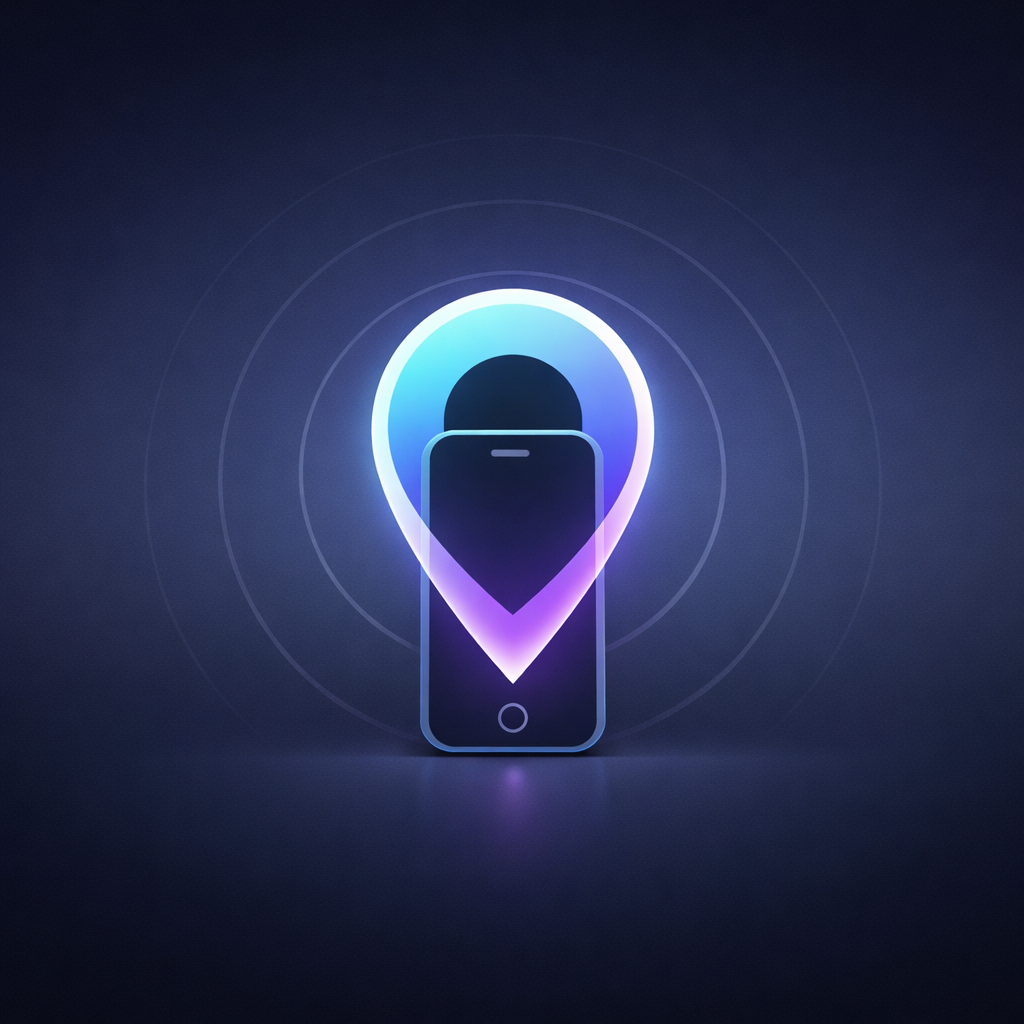
Localiser un iPhone perdu (Localiser / Find My)
Perdu dans un canapé, oublié au restaurant ou volé : la méthode complète pour localiser un iPhone perdu, le faire sonner, le verrouiller ou l’effacer à distance.
Le cœur qui s’accélère en tapant vos poches vides : perdre son iPhone est un des petits stress les plus courants du quotidien. Bonne nouvelle, localiser un iPhone perdu est possible en quelques secondes grâce à l’application Localiser (Find My), intégrée à tous les iPhone. Ce guide pas à pas vous explique comment retrouver l’appareil, le protéger à distance, et ce qu’il faut avoir préparé avant même de le perdre.
Au programme
- Avant d’en avoir besoin : activer Localiser
- Localiser son iPhone depuis un autre appareil
- Faire sonner, verrouiller ou effacer à distance
- Le Mode perdu en détail
- Si l’iPhone est hors ligne ou éteint
- Après l’avoir retrouvé (ou perdu définitivement)
Pourquoi activer Localiser avant d’en avoir besoin ?
C’est le point essentiel : Localiser ne peut pas être activé après coup. Si la fonction n’était pas déjà en marche au moment de la perte, il devient impossible de suivre l’iPhone à distance. Prenez donc deux minutes maintenant, avant d’en avoir besoin.
1. Avant d’en avoir besoin : activer Localiser
Sur l’iPhone à protéger : Réglages > [votre nom] > Localiser > Localiser mon iPhone, puis activez l’interrupteur, ainsi que Envoyer la dernière position. Cette option envoie automatiquement la position de l’appareil à Apple juste avant que la batterie ne soit totalement vide.
2. Localiser son iPhone depuis un autre appareil
Dès que Localiser est activé, retrouver un iPhone perdu se fait en quelques secondes :
- Ouvrez l’app Localiser sur un autre iPhone, iPad ou Mac connecté au même identifiant Apple.
- Ou rendez-vous sur icloud.com/find depuis n’importe quel navigateur et connectez-vous avec votre identifiant Apple.
- Sélectionnez votre iPhone dans la liste des appareils : sa position s’affiche sur une carte.
3. Faire sonner, verrouiller ou effacer à distance
Une fois l’iPhone localisé, trois actions sont disponibles selon la situation.
- Faire sonner : déclenche un son fort même en mode silencieux, utile s’il est simplement égaré chez vous.
- Marquer comme perdu (Mode perdu) : verrouille l’écran à distance avec un message et un numéro de contact.
- Effacer cet appareil : supprime toutes les données à distance — à réserver en dernier recours, l’action est irréversible et empêche ensuite de le localiser.
4. Le Mode perdu en détail
Le Mode perdu verrouille l’iPhone avec un code, affiche à l’écran un message personnalisé accompagné d’un numéro pour vous joindre, et désactive Apple Pay pour bloquer tout paiement frauduleux. L’appareil continue de transmettre sa position même sans connexion internet grâce au réseau Localiser.
Le réseau Localiser utilise le Bluetooth des autres appareils Apple à proximité, de façon anonyme et chiffrée, pour signaler la position d’un iPhone même hors ligne ou en mode avion. C’est ce qui permet de localiser un iPhone perdu même sans Wi-Fi ni données mobiles.
5. Si l’iPhone est hors ligne ou éteint
Si la batterie est totalement à plat, seule la dernière position connue reste visible (grâce à l’option activée à l’étape 1). Sans Localiser activé au préalable, aucune localisation n’est possible : c’est pourquoi l’activation en amont est indispensable, pas une option de confort.
6. Après l’avoir retrouvé (ou perdu définitivement)
iPhone retrouvé ? Désactivez le Mode perdu en saisissant votre code sur l’appareil. En cas de perte définitive ou de vol : contactez votre opérateur pour bloquer la ligne, changez le mot de passe de votre compte Apple par précaution, et signalez le vol aux autorités si nécessaire. Une sauvegarde iCloud récente permet ensuite de tout retrouver sur un nouvel appareil.
Conclusion
Localiser un iPhone perdu est rapide et fiable, à condition d’avoir activé la fonction en amont. Faire sonner, verrouiller à distance ou effacer les données : vous gardez le contrôle même à distance. Le réflexe à avoir dès aujourd’hui, si ce n’est pas déjà fait : vérifier que Localiser est actif sur tous vos appareils Apple. Pour les cas particuliers, consultez l’assistance officielle Apple.
À lire aussi — Dépannage Apple :