Mise à jour macOS bloquée : comment la réparer
14 juillet 2026
Windows 11 lent : comment l’accélérer
14 juillet 2026
Dépannage Windows · Windows 11
Écran bleu Windows 11 : comprendre et réparer
Ce qu’est vraiment l’écran bleu, ses causes, les codes d’arrêt les plus courants et la méthode complète en 11 étapes pour réparer un écran bleu Windows 11.
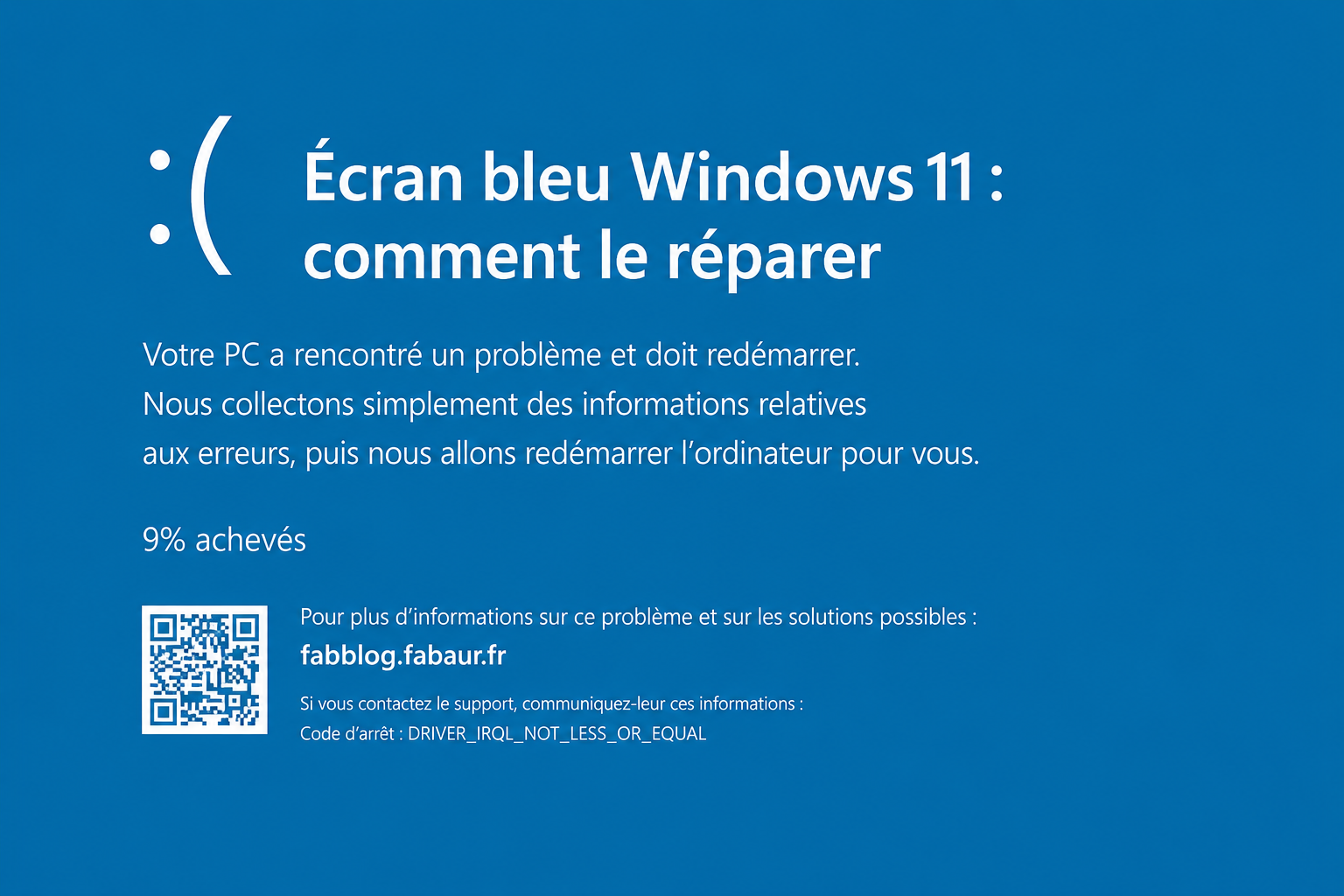
L’écran vire au bleu, un visage triste s’affiche, le PC redémarre : l’écran bleu Windows 11 (BSOD, « Blue Screen of Death ») impressionne, mais il est rarement fatal. C’est l’écran d’erreur qui apparaît quand Windows rencontre une erreur système jugée « critique » et s’arrête pour se protéger. La bonne nouvelle : derrière un écran bleu Windows 11 se cache le plus souvent un problème mineur, facile à corriger. Ce guide vous explique tout, du sens du message à la réparation pas à pas.
- Que signifie l’écran bleu ?
- Quelles sont les causes ?
- Les codes d’arrêt les plus courants
- Réparer l’écran bleu : la méthode en 11 étapes
- FAQ
Que signifie l’écran bleu ?
L’écran bleu s’affiche lorsque le système d’exploitation atteint une condition qu’il ne peut pas gérer sans risque : plutôt que de continuer et d’endommager vos données, Windows préfère s’arrêter net. Depuis Windows 10, l’écran bleu est plus lisible : il affiche un court message et surtout un code d’arrêt (en texte, parfois en hexadécimal) que vous pouvez rechercher pour connaître la nature exacte de l’erreur. Un QR code est même parfois présent pour ouvrir directement la page d’aide correspondante.
Quelles sont les causes de l’écran bleu ?
Un écran bleu Windows 11 peut venir de tout ce qui empêche Windows de fonctionner en sécurité. On distingue deux grandes familles :
- Causes logicielles : un pilote récemment mis à jour, endommagé ou incompatible, un fichier système corrompu, un logiciel bas niveau (antivirus, VPN).
- Causes matérielles : une barrette de RAM défaillante, un disque dur vieillissant ou en fin de vie, une surchauffe (poussière, overclocking).
La plupart des écrans bleus ne sont pas inquiétants, sauf en cas de blocages répétés. Le code d’arrêt affiché reste votre meilleur indice pour remonter à la cause précise.
Les codes d’arrêt Windows les plus courants
Voici les codes d’arrêt les plus fréquents derrière un écran bleu Windows 11, et ce qu’ils signifient :
- CRITICAL_PROCESS_DIED — un processus système essentiel s’est arrêté. Il arrive qu’on ait tué par erreur un processus critique dans le Gestionnaire des tâches.
- SYSTEM_THREAD_EXCEPTION_NOT_HANDLED — souvent un pilote obsolète ou endommagé. Mettez-le à jour ou restaurez une version précédente.
- IRQL_NOT_LESS_OR_EQUAL — un pilote ou un processus a tenté d’accéder à une zone mémoire interdite. Vérifiez les fichiers système et les pilotes.
- VIDEO_TDR_TIMEOUT_DETECTED — erreur du processeur graphique : carte poussée à ses limites ou pilotes GPU endommagés.
- PAGE_FAULT_IN_NONPAGED_AREA — référence à une adresse mémoire inexistante : pilote, processus système ou RAM défaillante.
- SYSTEM_SERVICE_EXCEPTION — un pilote ou un service système est en cause. Privilégiez la mise à jour ou la restauration du pilote.
- DPC_WATCHDOG_VIOLATION — pilote obsolète ou incompatible, ou fichiers système corrompus.
- NTFS_FILE_SYSTEM — une partie du disque est corrompue, souvent à cause de l’âge du disque. Lancez une analyse de disque.
- DATA_BUS_ERROR — problème matériel : un composant cassé, incompatible ou mal configuré.
Pas besoin de connaître la solution de chaque code par cœur : la méthode ci-dessous répare la grande majorité des écrans bleus, quel que soit le code affiché.
Comment réparer un écran bleu Windows 11 : la méthode en 11 étapes
Suivez ces étapes dans l’ordre. La plupart du temps, le problème est résolu bien avant la dernière.
- Forcez l’arrêt du PC. Maintenez le bouton d’alimentation enfoncé jusqu’à extinction complète. L’ordinateur étant déjà bloqué, c’est la seule façon de repartir sur des bases saines.
- Débranchez les périphériques USB (sauf clavier et souris) : disques externes, imprimantes, clés… Eux ou leurs pilotes peuvent provoquer l’écran bleu.
- Démarrez en mode sans échec avec réseau. Allumez le PC ; à l’écran de connexion, maintenez Maj en cliquant sur Redémarrer. Puis : Dépannage > Options avancées > Paramètres de démarrage > Redémarrer, et appuyez sur F5. Le mode sans échec ne charge que l’essentiel, ce qui évite un nouvel écran bleu pendant le dépannage.
- Désinstallez les logiciels récents. Touche Windows > tapez « Ajouter ou supprimer des programmes ». Repérez un logiciel installé récemment (sauf ceux nommés « Microsoft »), cliquez dessus puis sur Désinstaller.
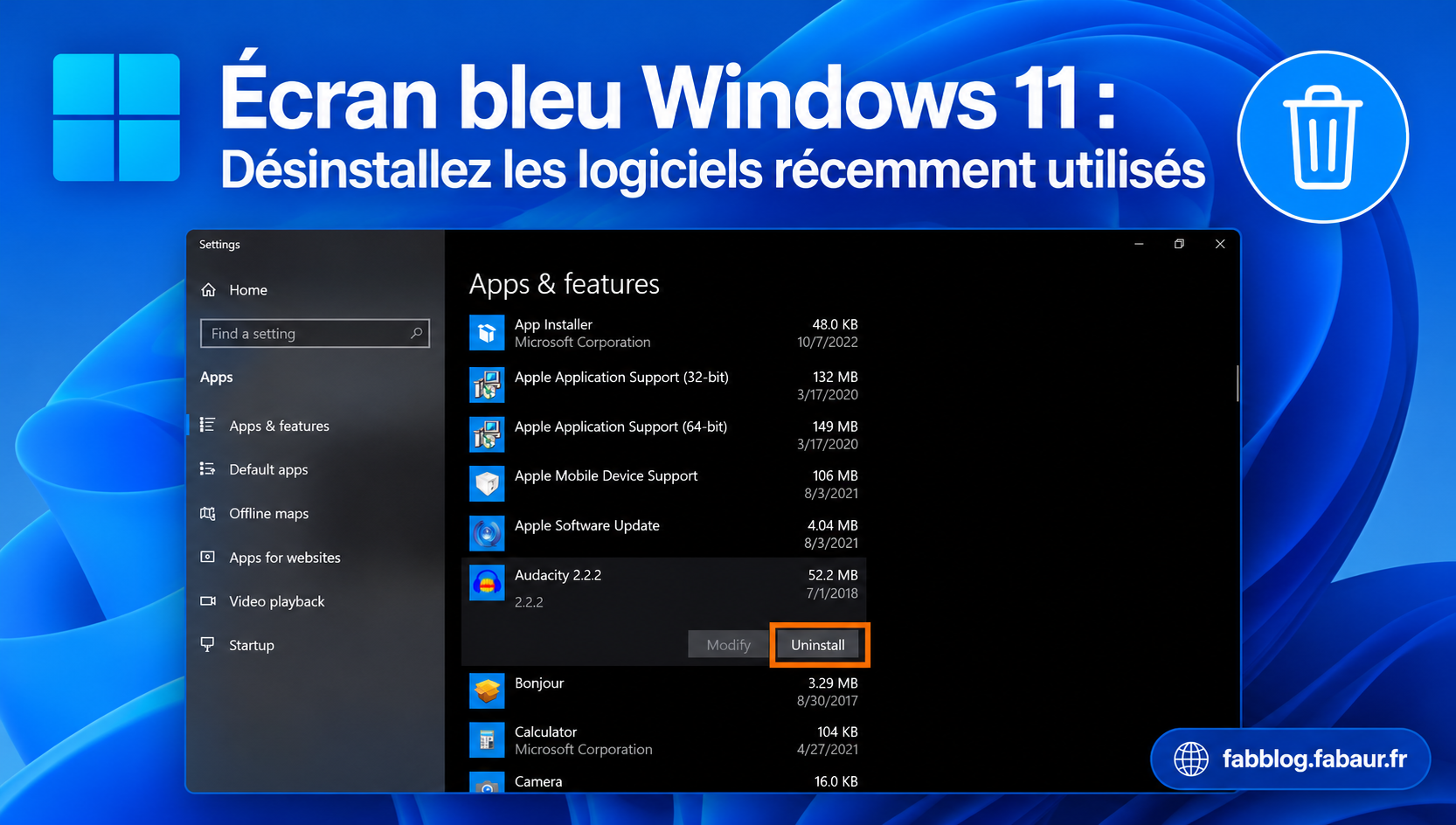
Désinstallez les logiciels récemment installés, souvent responsables de l’écran bleu. - Restaurez ou désactivez les pilotes récents. Un pilote fraîchement mis à jour est un suspect n°1, en commençant par la carte graphique. Touche Windows > « Gestionnaire de périphériques ». Clic droit sur le composant > Propriétés > onglet Pilote > Restaurer le pilote.
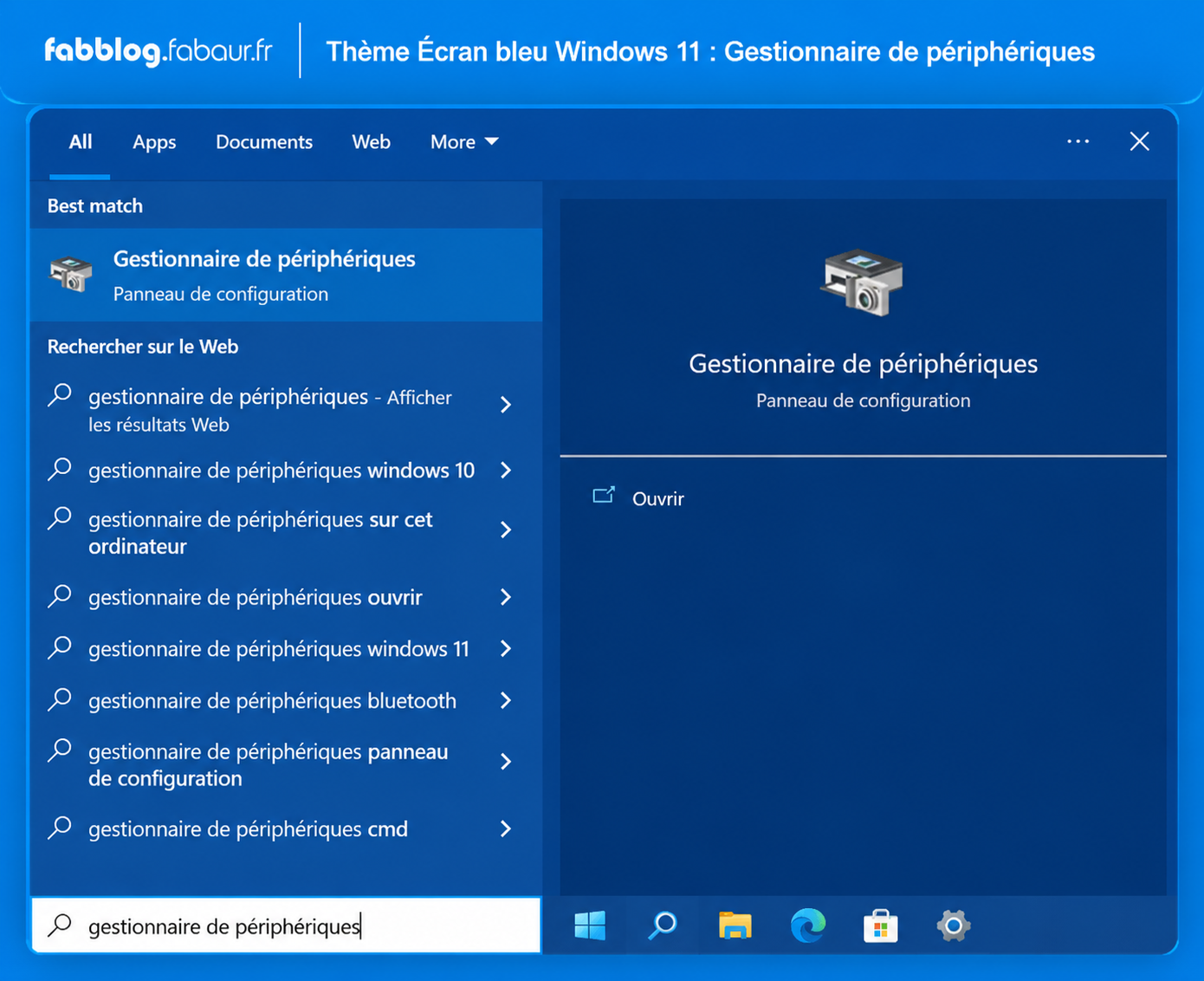
Le Gestionnaire de périphériques : un composant fautif est souvent marqué d’un point d’exclamation. 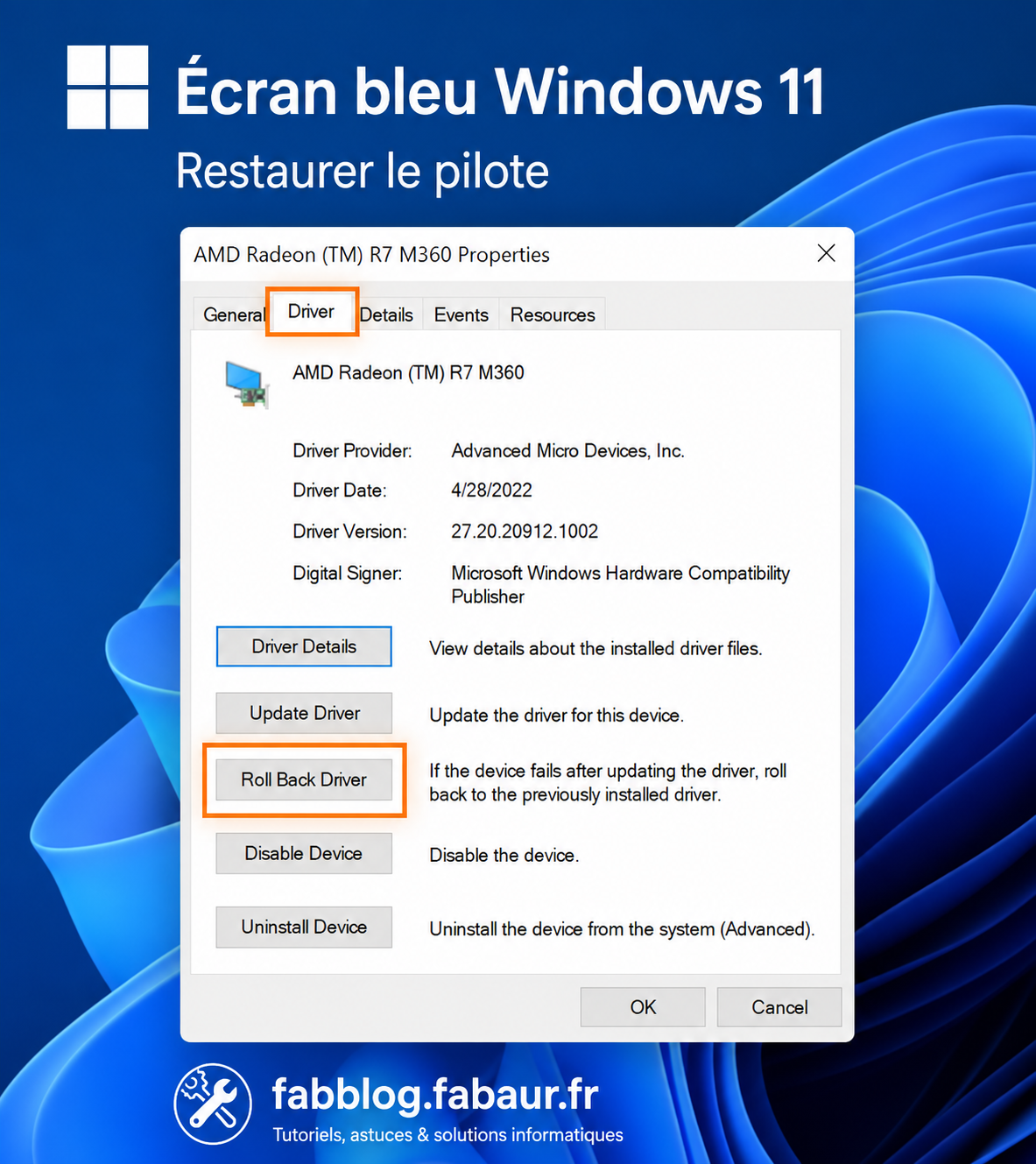
« Restaurer le pilote » revient à la version précédente qui fonctionnait. - Analysez le PC à la recherche de malwares. Un virus peut avoir corrompu des fichiers système et déclenché l’écran bleu. Lancez une analyse complète avec un antivirus à jour (Sécurité Windows intégré ou la solution de votre choix).
- Réparez les fichiers système (SFC). Touche Windows > tapez « cmd » > clic droit sur Invite de commandes > Exécuter en tant qu’administrateur. Puis saisissez :
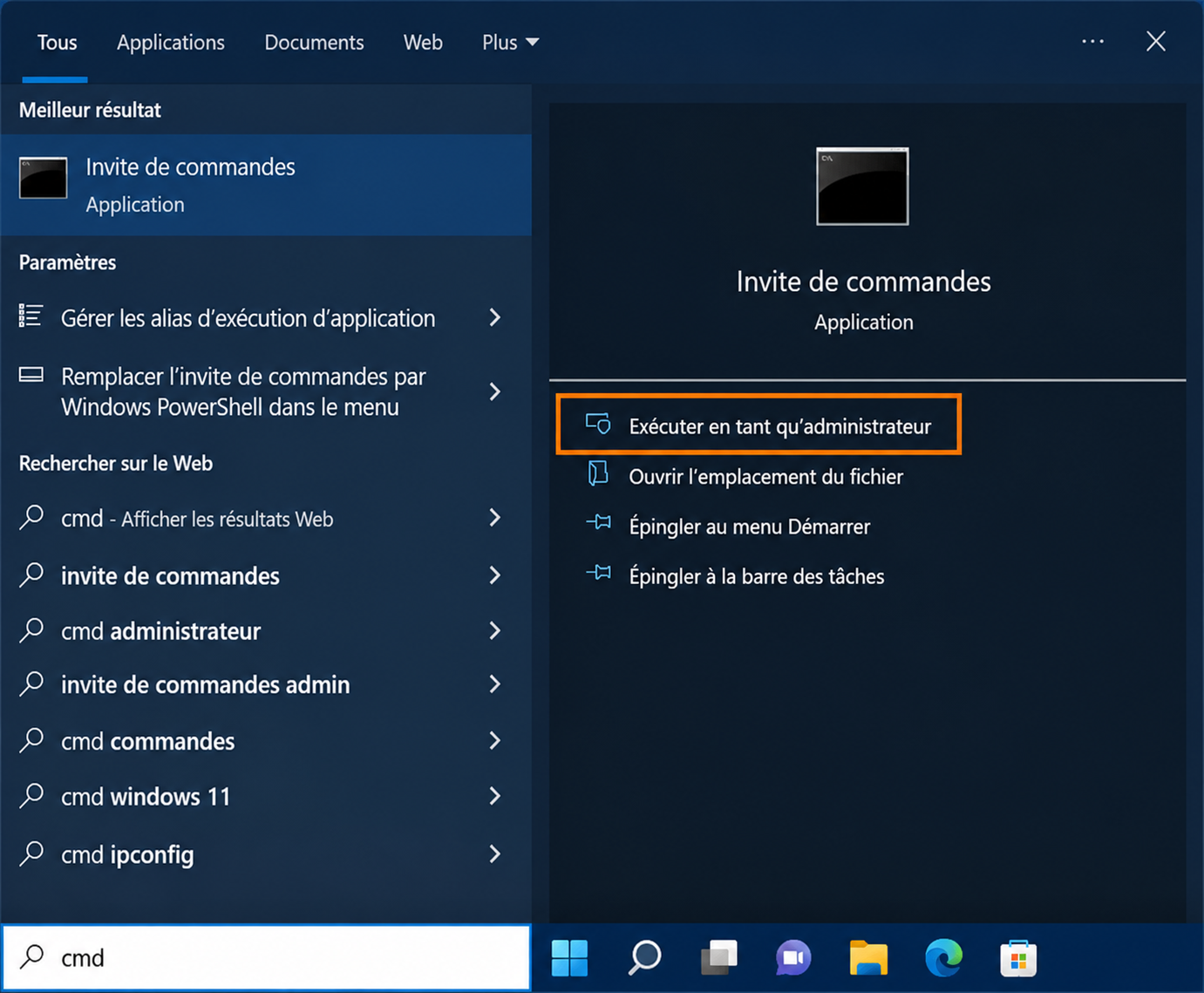
Ouvrez l’invite de commandes en administrateur. sfc /scannowLaissez l’analyse se terminer : elle vérifie et répare les fichiers système endommagés.
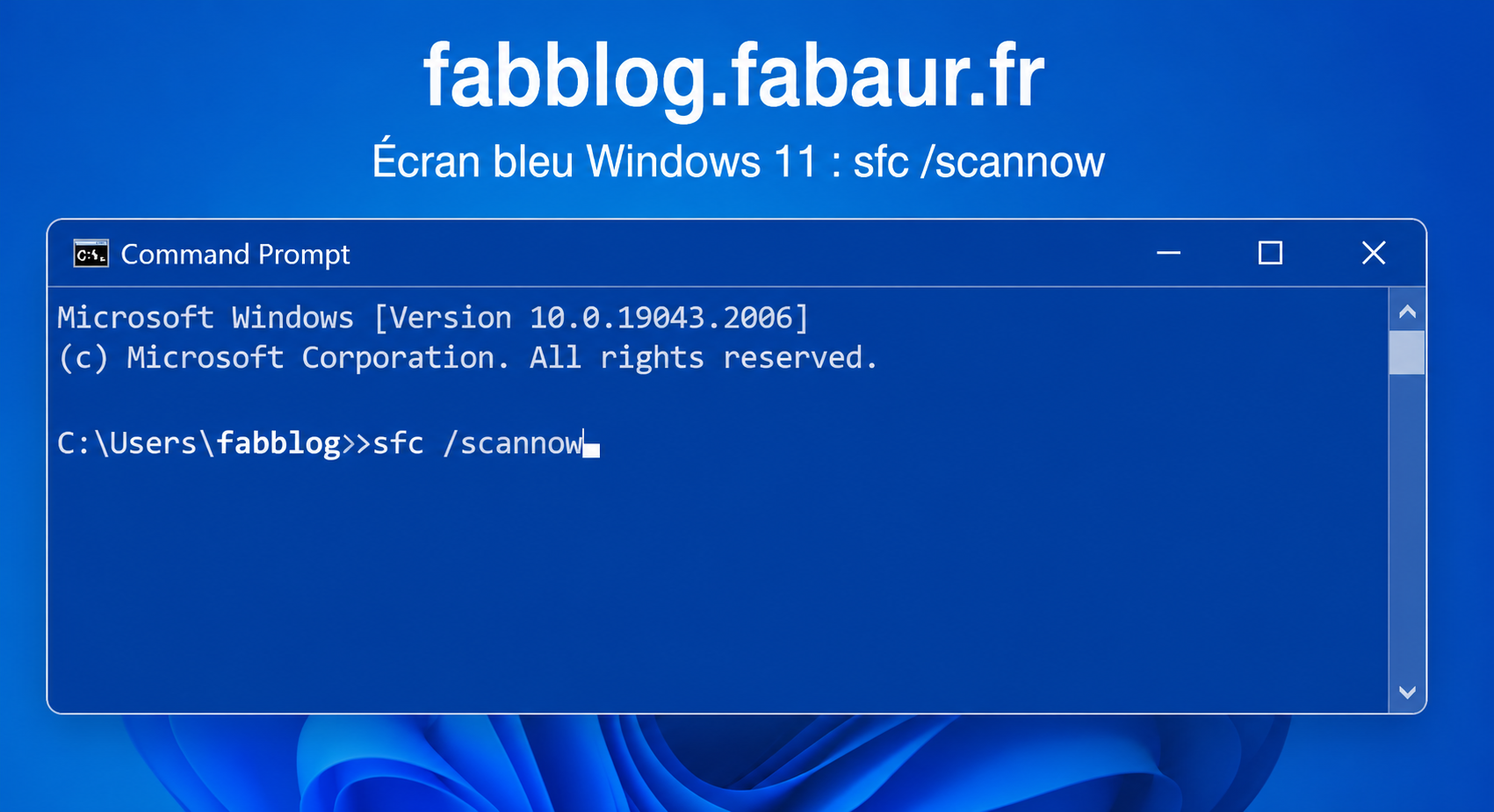
La commande sfc /scannowrépare les fichiers système corrompus. - Analysez le disque dur (CHKDSK). Toujours en invite de commandes administrateur :
chkdskSi des erreurs sont détectées, lancez la réparation :
chkdsk /rCette analyse plus poussée répare les secteurs endommagés — l’une des causes fréquentes d’écran bleu, surtout sur un disque ancien.
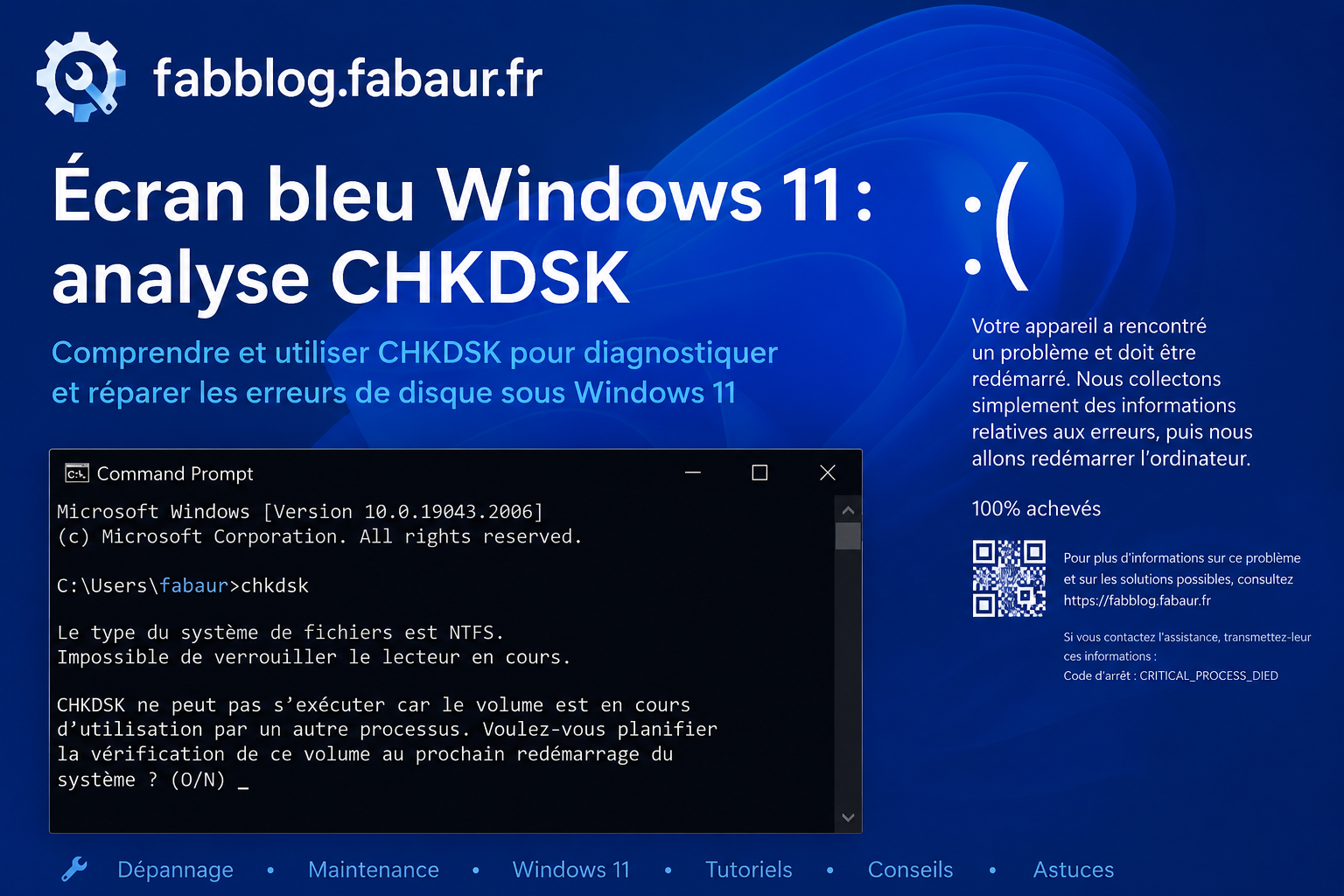
CHKDSK détecte et répare les zones endommagées du disque. - Vérifiez la mémoire RAM. Touche Windows > « Diagnostics de mémoire Windows » > Entrée. Cliquez sur Redémarrer maintenant et rechercher les problèmes. Les résultats s’affichent au redémarrage (et restent consultables dans l’Observateur d’événements).
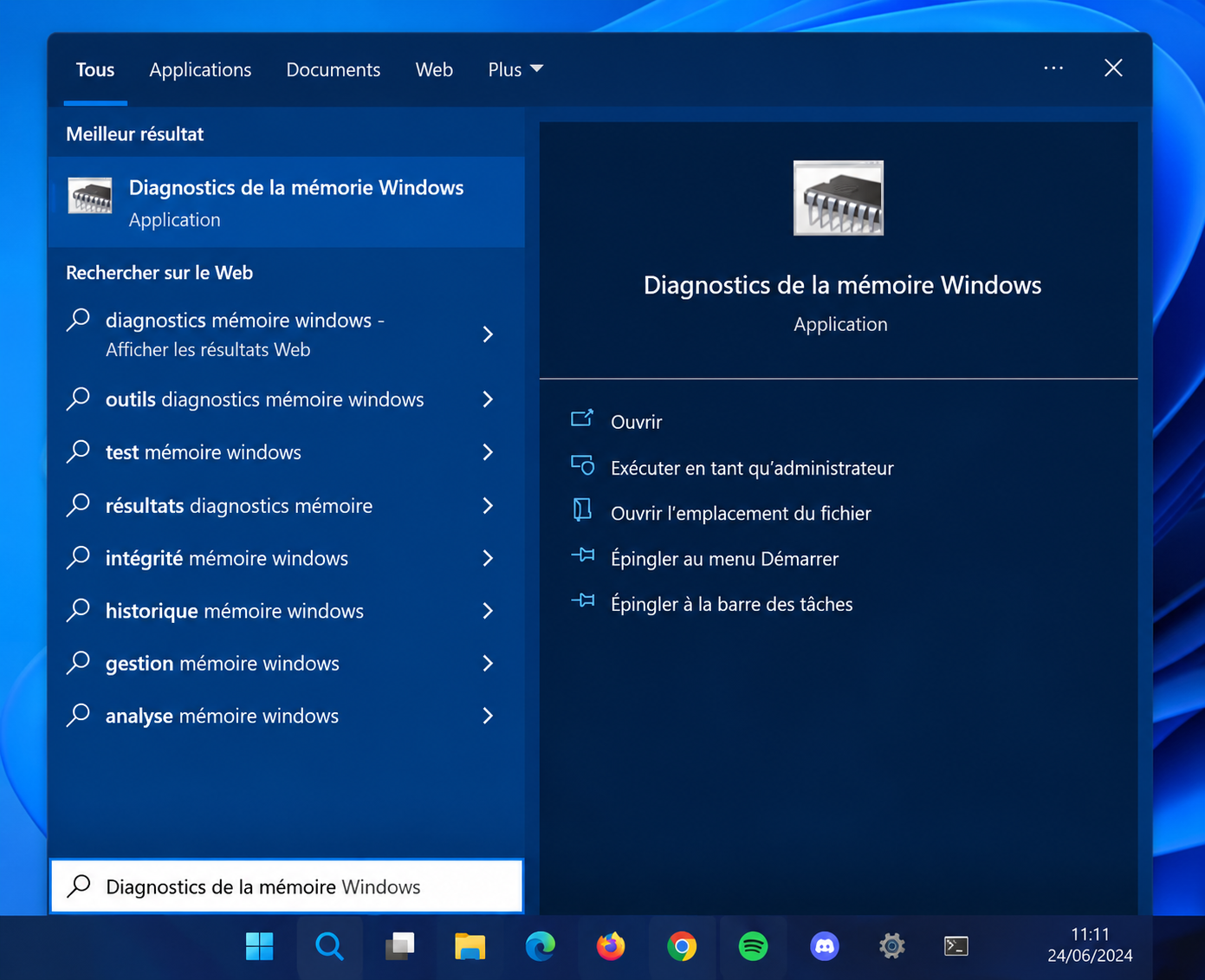
L’outil Diagnostics de mémoire Windows teste la RAM au redémarrage. - Redémarrez et vérifiez. Si l’écran bleu ne revient plus, c’est gagné. Réintroduisez alors prudemment les pilotes et logiciels retirés, un par un, depuis des sources fiables — en commençant par les pilotes Windows, puis audio, puis graphiques (voir notre guide pilotes Windows 11).
- En dernier recours : réinstallez Windows. Si rien n’a fonctionné, la réinstallation efface tout : sauvegardez d’abord vos données (clonage du disque ou copie complète), puis repartez sur une installation propre.
Avant toute opération risquée, sauvegardez vos données. Un écran bleu Windows 11 se répare le plus souvent sans perte, mais mieux vaut prévenir.
FAQ — Écran bleu Windows 11
L’écran bleu Windows 11 est-il dangereux pour mon PC ?
Non, l’écran bleu est un mécanisme de protection : Windows s’arrête pour éviter d’endommager le système. Un écran bleu isolé n’est pas grave. Ce sont les blocages répétés qu’il faut prendre au sérieux.
Où trouver la signification d’un code d’arrêt ?
Notez le code affiché (ex. IRQL_NOT_LESS_OR_EQUAL), scannez le QR code de l’écran bleu, ou recherchez le code sur le support Microsoft. La liste ci-dessus couvre déjà les plus courants.
Un écran bleu peut-il être causé par la RAM ?
Oui. Une barrette de mémoire défaillante provoque des codes comme PAGE_FAULT_IN_NONPAGED_AREA. L’outil Diagnostics de mémoire Windows (étape 9) permet de le vérifier.
Faut-il réinstaller Windows pour régler un écran bleu ?
Rarement. La méthode en 11 étapes (mode sans échec, restauration de pilote, SFC, CHKDSK, test RAM) résout la grande majorité des cas. La réinstallation n’est qu’un ultime recours.
Astuce SEO : pour obtenir les résultats enrichis Google, recopiez cette FAQ dans le bloc FAQ Schema de Rank Math (onglet Schéma de l’article).
Conclusion
Un écran bleu Windows 11 fait peur, mais il se répare presque toujours avec méthode : identifier le code d’arrêt, démarrer en mode sans échec, désinstaller les logiciels récents, restaurer les pilotes, puis lancer sfc /scannow, chkdsk et le test de mémoire. Pour prévenir les prochains, gardez pilotes et système à jour et surveillez la santé du disque. Voir aussi la documentation Microsoft.