Dépannage Apple · iPhone
Transférer les données vers un nouvel iPhone
Photos, apps, contacts, réglages : la méthode complète pour transférer vers un nouvel iPhone sans rien perdre, avec ou sans câble.
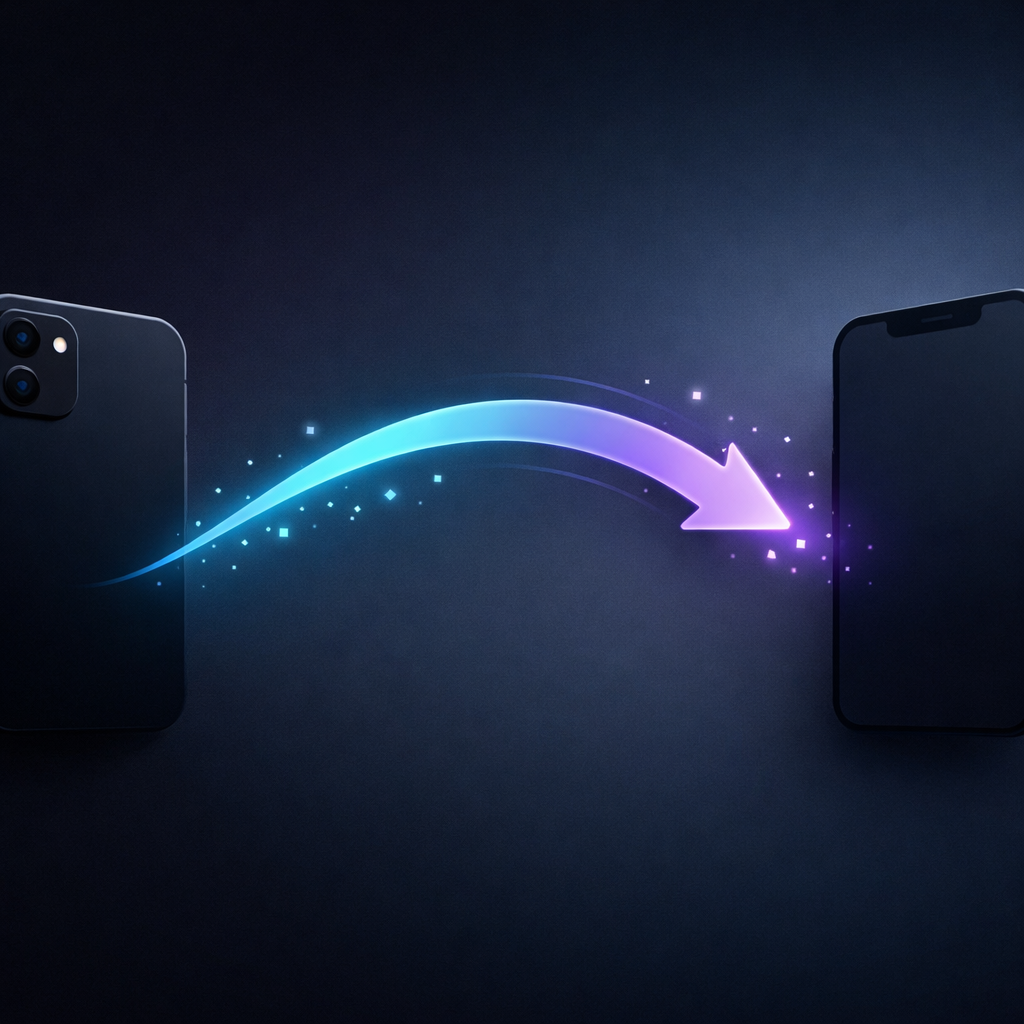
Nouvel iPhone en main, ancien encore rempli de photos, d’applications et de réglages : bonne nouvelle, il n’y a rien à recopier manuellement. Apple propose plusieurs façons de transférer vers un nouvel iPhone l’intégralité de vos données en quelques étapes, par Wi-Fi ou par câble. Ce guide pas à pas compare les méthodes et vous aide à choisir la plus rapide selon votre situation.
Au programme
- Avant de commencer : ce qu’il vous faut
- Méthode 1 : Démarrage rapide (la plus simple)
- Méthode 2 : restaurer depuis une sauvegarde iCloud
- Méthode 3 : transfert par câble
- Combien de temps ça prend
- Après le transfert : vérifier et finaliser
Pourquoi transférer ses données vers un nouvel iPhone est simple
Apple a conçu le passage d’un iPhone à l’autre pour qu’il soit automatique : identifiant Apple, apps, photos, messages, réglages et même la disposition de l’écran d’accueil se recopient sans intervention manuelle. Le choix de la méthode dépend surtout de votre débit Wi-Fi et du volume de données à copier.
1. Avant de commencer : ce qu’il vous faut
Pour transférer vers un nouvel iPhone dans de bonnes conditions : les deux appareils chargés (ou branchés), l’ancien iPhone à jour et à proximité du nouveau, et une connexion Wi-Fi stable. Le même identifiant Apple doit être utilisé sur les deux appareils.
2. Méthode 1 : Démarrage rapide (la plus simple)
Démarrage rapide (Quick Start) est la méthode recommandée par Apple : elle transfère tout sans fil, directement d’iPhone à iPhone.
- Allumez le nouvel iPhone à côté de l’ancien, déjà déverrouillé.
- Un écran Configurer un nouvel iPhone apparaît sur l’ancien : touchez Continuer.
- Placez le nouvel iPhone dans le viseur qui s’affiche pour l’associer aux deux appareils.
- Saisissez le code de l’ancien iPhone sur le nouveau, configurez Face ID ou Touch ID.
- Choisissez Transférer depuis iPhone pour copier toutes les données, en Wi-Fi ou câble à câble selon la proposition.
3. Méthode 2 : restaurer depuis une sauvegarde iCloud
Si vous préférez repartir d’une sauvegarde existante plutôt que d’un transfert direct, choisissez Restaurer à partir d’une sauvegarde iCloud à l’écran Apps et données. Consultez notre guide complet sauvegarder et restaurer un iPhone avec iCloud pour le détail de cette procédure, y compris comment vérifier que la sauvegarde est à jour avant de transférer vers un nouvel iPhone.
4. Méthode 3 : transfert par câble
Pour une bibliothèque photo volumineuse ou un Wi-Fi peu fiable, le transfert filaire reste le plus rapide : reliez les deux iPhones avec un câble Lightning/USB-C (ou un adaptateur), et choisissez cette option lorsqu’elle est proposée pendant Démarrage rapide.
Un transfert par câble peut être 2 à 3 fois plus rapide qu’en Wi-Fi pour plusieurs dizaines de Go de photos et vidéos. À privilégier si vous changez d’iPhone avec une connexion internet limitée.
5. Combien de temps ça prend
Le transfert vers un nouvel iPhone dure de quelques minutes (petite quantité de données) à plusieurs heures pour une bibliothèque bien remplie. La barre de progression reste visible sur les deux appareils : gardez-les branchés et à proximité l’un de l’autre jusqu’à la fin.
N’interrompez pas le transfert en cours : ne verrouillez pas les deux appareils en même temps, ne coupez pas le Wi-Fi et ne débranchez pas le câble avant que le processus soit terminé, sous peine de données incomplètes.
6. Après le transfert : vérifier et finaliser
Une fois le transfert terminé, vérifiez que vos applications, photos et contacts sont bien présents sur le nouvel iPhone. Certaines apps demandent de se reconnecter (mot de passe, double authentification). Si vous revendez ou donnez l’ancien iPhone, pensez à Réglages > Général > Transférer ou réinitialiser l’iPhone > Effacer contenu et réglages pour supprimer définitivement vos données de l’ancien appareil.
Conclusion
Transférer vers un nouvel iPhone n’a rien de compliqué : Démarrage rapide reste la solution la plus simple et la plus complète, la restauration iCloud une bonne alternative, et le câble le choix le plus rapide pour de gros volumes. Dans tous les cas, gardez les deux appareils chargés et à proximité jusqu’à la fin du processus. Pour les cas particuliers, consultez l’assistance officielle Apple.
À lire aussi — Dépannage Apple :