Dépannage Apple · iPhone
Libérer de l’espace de stockage sur iPhone
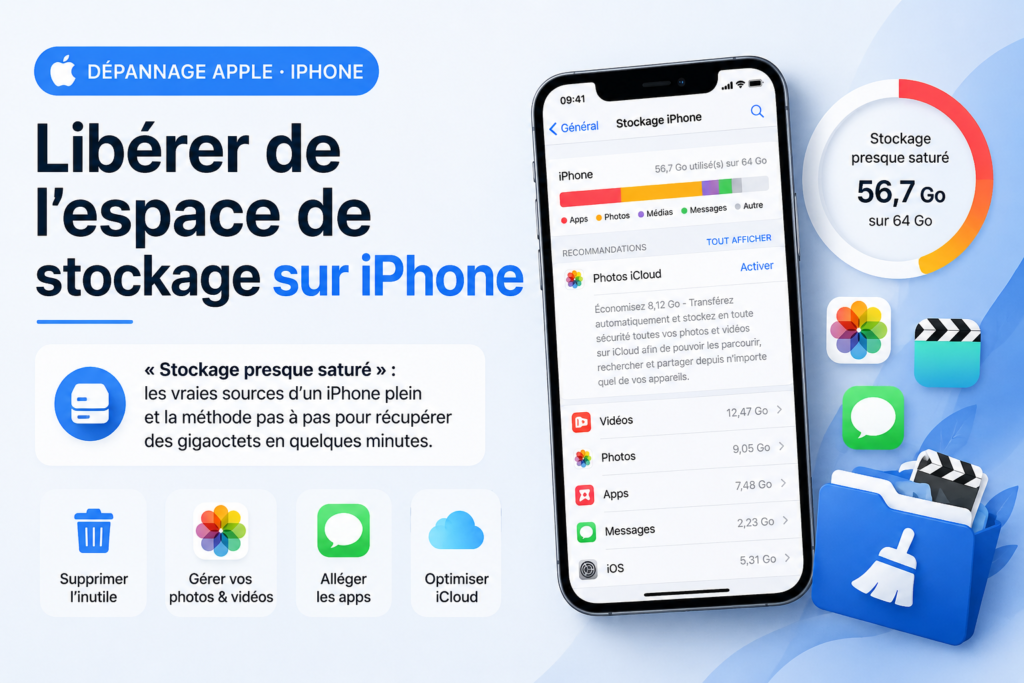
« Stockage presque saturé » : les vraies sources d’un iPhone plein et la méthode pas à pas pour récupérer des gigaoctets en quelques minutes.
Libérer de l’espace sur iPhone est souvent le seul geste nécessaire quand l’alerte « stockage presque saturé » s’affiche et qu’il devient impossible de prendre une photo ou de mettre à jour une application. Bonne nouvelle : la méthode est simple et ne demande de supprimer aucune donnée importante. Ce guide pas à pas vous montre où regarder, quoi supprimer, et comment éviter que le problème ne revienne.
Au programme
- Voir ce qui occupe l’espace
- Les recommandations automatiques d’iOS
- Vider les caches (photos, messages, Safari)
- Gérer les applications volumineuses
- Utiliser iCloud pour désengorger le stockage
- Les bonnes habitudes à prendre
Pourquoi le stockage se remplit-il si vite ?
Photos et vidéos en haute résolution, pièces jointes accumulées dans Messages, caches d’applications, jeux volumineux : le stockage d’un iPhone se remplit rapidement sans qu’on s’en rende compte. Libérer de l’espace sur iPhone ne demande pourtant que quelques réglages bien ciblés.
1. Voir ce qui occupe l’espace
Avant de supprimer quoi que ce soit, identifiez les gros consommateurs : Réglages > Général > Stockage iPhone. Un graphique par catégorie (Photos, Apps, Messages, Système) et une liste triée par taille s’affichent immédiatement.
2. Les recommandations automatiques d’iOS
Sur cette même page, iOS propose souvent des recommandations personnalisées : Décharger les applications inutilisées (supprime l’app mais garde ses données), Optimiser le stockage photo (garde une version allégée sur l’iPhone, l’originale reste dans iCloud) et Réduire les données Mail. Activez-les d’un simple tapotement pour un gain immédiat.
3. Vider les caches (photos, messages, Safari)
- Photos : allez dans l’album Récemment supprimé et videz-le définitivement — les photos supprimées y restent 30 jours et continuent d’occuper de l’espace.
- Messages : dans Réglages > Messages > Conserver les messages, choisissez 30 jours ou 1 an au lieu de « Toujours » pour limiter l’accumulation de pièces jointes.
- Safari : Réglages > Safari > Effacer historique et données de sites pour vider le cache du navigateur.
4. Gérer les applications volumineuses
Retournez dans Réglages > Général > Stockage iPhone et triez la liste par taille. Pour une application peu utilisée mais volumineuse, touchez-la puis choisissez Décharger l’app : elle disparaît de l’écran d’accueil mais ses documents et données sont conservés, et elle se réinstalle en un clic sans rien perdre.
Un jeu ou une app de streaming peut à lui seul occuper plusieurs Go de cache. Décharger puis réinstaller ces applications volumineuses est souvent le geste qui libère le plus d’espace en une seule action.
5. Utiliser iCloud pour désengorger le stockage
Pour libérer durablement de l’espace sur iPhone sans supprimer aucune photo, activez la sauvegarde et l’optimisation iCloud : voir notre guide sauvegarder et restaurer un iPhone avec iCloud. Vos photos restent accessibles en qualité originale dans le cloud, tout en n’occupant qu’une version compressée sur l’appareil.
6. Les bonnes habitudes à prendre
Vérifiez votre stockage avant chaque grosse opération : une mise à jour iOS majeure demande plusieurs Go d’espace libre, et un transfert vers un nouvel iPhone se déroule bien mieux avec un espace suffisant sur l’appareil de départ. Un contrôle mensuel dans Réglages > Général > Stockage iPhone évite les mauvaises surprises.
Conclusion
Libérer de l’espace sur iPhone se fait méthodiquement : identifier les gros consommateurs, activer les recommandations automatiques d’iOS, vider les caches, décharger les applications volumineuses, et s’appuyer sur iCloud pour les photos. En quelques minutes, vous récupérez plusieurs gigaoctets sans rien perdre d’important. Pour les cas particuliers, consultez l’assistance officielle Apple.
À lire aussi — Dépannage Apple :