
Réinitialiser un Mac
6 août 2026
Batterie iPhone se décharge rapidement
8 août 2026Dépannage Apple · macOS
Démarrage en mode récupération
Réinstaller macOS, réparer un disque, restaurer une sauvegarde : la méthode complète pour démarrer en mode de récupération sur Mac Apple Silicon ou Intel.
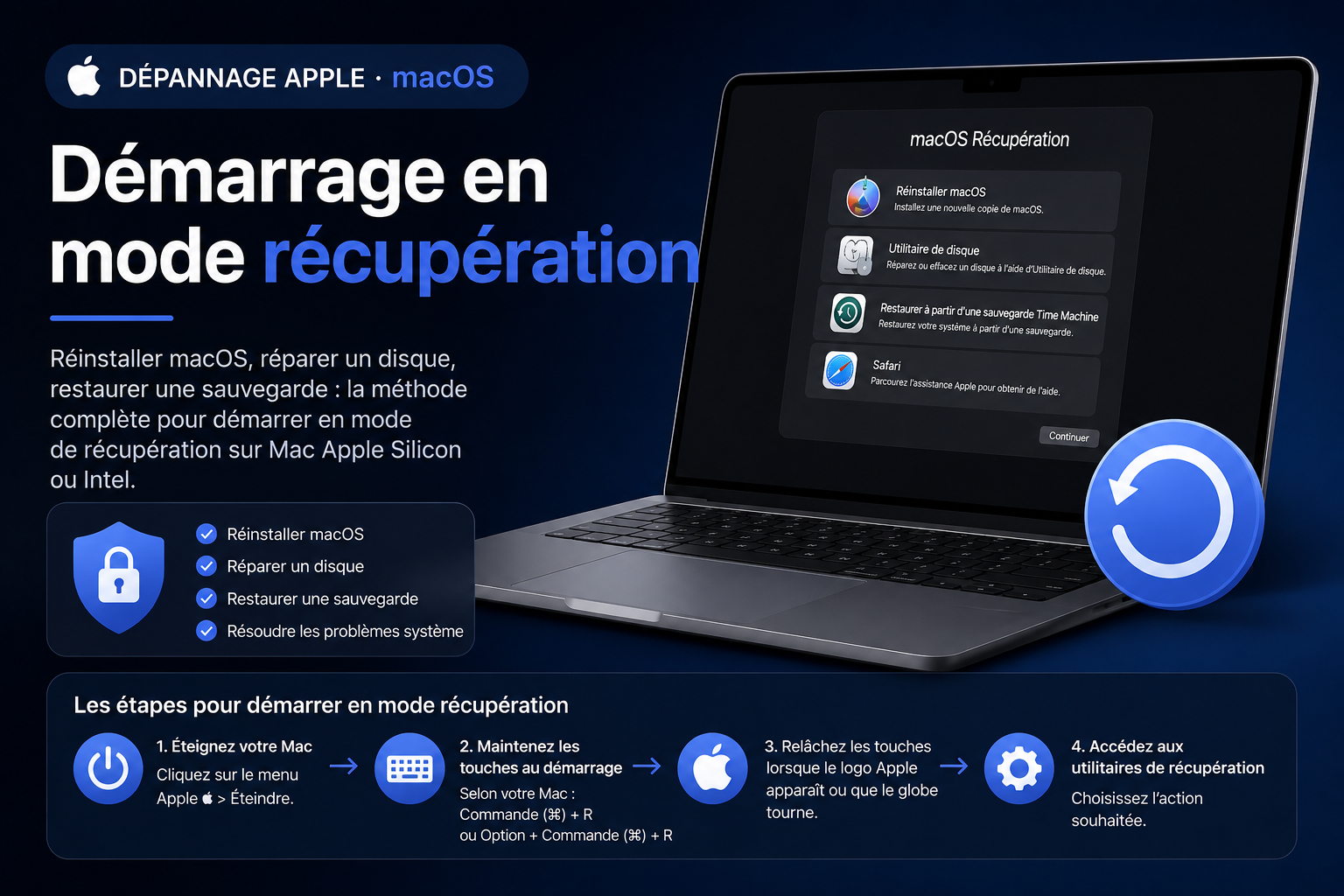
Un Mac qui refuse de démarrer normalement, une réinstallation de macOS à faire, ou simplement besoin de l’Utilitaire de disque : le mode de récupération Mac est une boîte à outils cachée, intégrée à tous les Mac, accessible même quand le système principal ne se lance plus. Ce guide pas à pas vous montre comment y accéder selon votre puce, et ce que vous pouvez y faire.
- Qu’est-ce que le mode de récupération
- Démarrer en récupération (Apple Silicon)
- Démarrer en récupération (Mac Intel)
- Le mode de récupération Internet
- Que faire une fois à l’intérieur
- Quitter le mode de récupération
Qu’est-ce que le mode de récupération Mac ?
Le mode de récupération est une mini-partition système, séparée de macOS, qui reste accessible même si le système principal est corrompu ou ne démarre plus. Il donne accès à l’Utilitaire de disque, à la réinstallation de macOS, à la restauration Time Machine et à quelques outils avancés, sans avoir besoin d’un support d’installation externe.
1. Démarrer en mode de récupération Mac (Apple Silicon)
Sur un Mac équipé d’une puce M1, M2 ou M3, la procédure passe par le bouton d’alimentation.
- Éteignez complètement le Mac (menu Pomme > Éteindre).
- Maintenez le bouton d’alimentation enfoncé jusqu’à l’apparition de « Chargement des options de démarrage ».
- Cliquez sur Options, puis sur Continuer.
- Authentifiez-vous avec un compte administrateur si demandé.
2. Démarrer en mode de récupération Mac (Intel)
Sur un Mac Intel, trois combinaisons de touches donnent accès à des variantes du mode de récupération, à maintenir dès le redémarrage jusqu’au logo Apple.
- Cmd + R : récupération locale, réinstalle la version de macOS déjà installée.
- Option + Cmd + R : récupération Internet, télécharge la dernière version de macOS compatible.
- Maj + Option + Cmd + R : restaure la version de macOS fournie à l’origine avec le Mac (ou la plus proche disponible).
3. Le mode de récupération Internet
Si la partition de récupération locale est elle-même corrompue, le mode de récupération Internet prend le relais : il télécharge une image de récupération directement depuis les serveurs Apple. Une connexion Wi-Fi stable est indispensable, et l’opération peut prendre plus de temps qu’une récupération locale.
4. Que faire une fois à l’intérieur
Une fois en mode de récupération Mac, dans Utilitaires macOS, plusieurs outils sont disponibles :
- Réinstaller macOS : remet le système à neuf sans toucher aux fichiers personnels (sauf en cas d’effacement préalable du disque).
- Utilitaire de disque : pour vérifier, réparer ou effacer un disque.
- Restaurer à partir d’une sauvegarde Time Machine : voir notre guide Time Machine.
- Terminal : pour les commandes de dépannage avancées.
- Safari : pour consulter l’assistance Apple en ligne pendant l’intervention.
Effacer un disque depuis l’Utilitaire de disque est irréversible. Assurez-vous d’avoir une sauvegarde Time Machine à jour avant toute manipulation dans le mode de récupération, surtout avant d’utiliser l’Utilitaire de disque ou de réinitialiser le Mac.
5. Quitter le mode de récupération
Pour sortir du mode de récupération sans rien modifier, ouvrez le menu Pomme > Redémarrer (ou Éteindre) dans la barre de menus. Le Mac redémarre alors normalement sur macOS.
Conclusion
Le mode de récupération Mac est l’outil de dépannage le plus puissant intégré à macOS : réinstallation, réparation de disque, restauration de sauvegarde, tout est accessible sans support externe. Gardez simplement en tête qu’une sauvegarde récente reste le meilleur filet de sécurité avant toute intervention. Pour les cas particuliers, consultez l’assistance officielle Apple.
