Superviser Rocky Linux 10 avec Cockpit (console web)
10 juillet 2026
Stockage plein sur Mac : libérer de l’espace
14 juillet 2026
Dépannage Apple · macOS
Mac lent : comment l’accélérer
Démarrage interminable, roue multicolore, apps qui rament : les vraies causes d’un Mac lent et les solutions pas à pas pour le rendre à nouveau réactif.
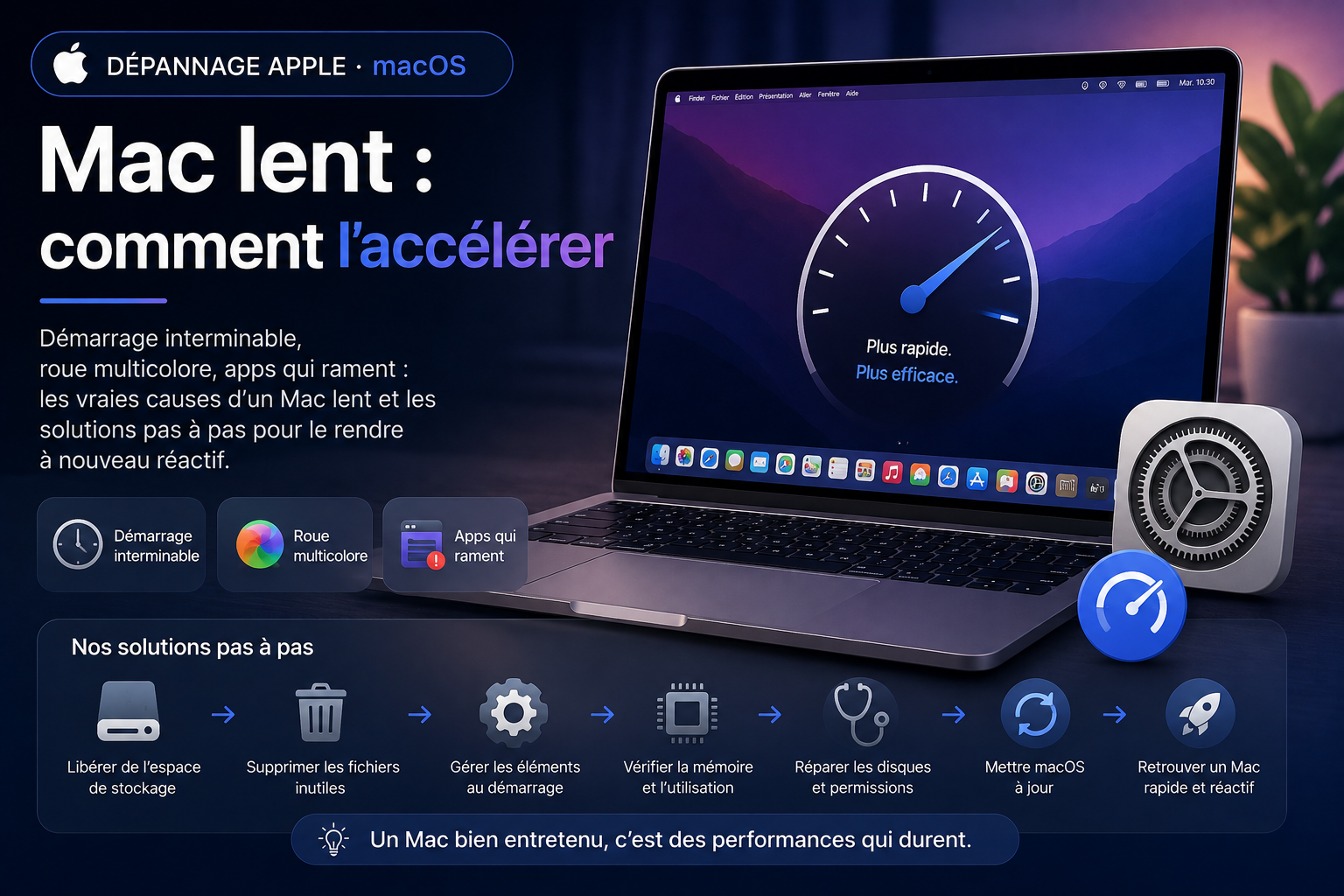
Votre Mac lent vous fait perdre patience ? Bonne nouvelle : dans la grande majorité des cas, un Mac lent n’a rien d’irréparable et ne nécessite ni réinstallation ni nouvel achat. Ce guide pas à pas vous aide à identifier ce qui ralentit macOS, puis à appliquer les bons réglages, du plus simple au plus technique. En quelques étapes, vous devriez retrouver un Mac fluide.
- Pourquoi mon Mac est-il lent ?
- Repérer ce qui consomme
- Alléger le démarrage
- Libérer la mémoire et le disque
- Les gestes de maintenance
Pourquoi mon Mac est-il lent ?
Un Mac lent est presque toujours le symptôme d’une ressource saturée : la mémoire (RAM) débordée par trop d’applications, le disque de démarrage presque plein, un processus qui tourne en boucle, ou simplement un système qui n’a pas redémarré depuis des semaines. Avant toute manipulation, un réflexe : redémarrez proprement votre Mac (menu Pomme > Redémarrer). Ce geste anodin résout à lui seul une part surprenante des ralentissements.
1. Repérer ce qui consomme
macOS intègre un outil parfait pour diagnostiquer un Mac lent : le Moniteur d’activité (dans Applications > Utilitaires). Ouvrez-le et observez les onglets :
- Processeur : triez par % et repérez une app anormalement gourmande.
- Mémoire : si la « pression mémoire » est dans le rouge, vous manquez de RAM.
- Énergie : identifie les apps qui consomment le plus et font chauffer.
Une app bloquée à 100 % de processeur ? Sélectionnez-la et cliquez sur la croix pour la quitter. Souvent, le Mac lent redevient fluide immédiatement.
2. Alléger le démarrage
Trop d’applications se lancent automatiquement et ralentissent le démarrage. Allez dans Réglages Système > Général > Ouverture et retirez celles dont vous n’avez pas besoin au lancement. Moins d’éléments au démarrage = un Mac lent qui redevient rapide dès l’allumage.
3. Libérer la mémoire et le disque
Un disque de démarrage saturé est une cause fréquente de Mac lent : macOS a besoin d’espace libre pour respirer. Vérifiez dans Réglages Système > Général > Stockage. Si vous êtes proche du plein, faites le ménage — nous détaillons la méthode complète dans notre guide stockage plein sur Mac.
Côté mémoire, fermez les onglets de navigateur superflus (ils consomment énormément) et quittez les apps que vous n’utilisez pas plutôt que de les laisser en arrière-plan.
4. Les gestes de maintenance
- Gardez macOS à jour (les mises à jour corrigent des bugs de performance) — voir notre guide mise à jour macOS.
- Redémarrez au moins une fois par semaine.
- En cas de comportement étrange, démarrez en mode sans échec pour écarter un logiciel tiers.
Avant toute opération importante sur un Mac lent (réinitialisation, réinstallation), faites une sauvegarde. Voir notre guide sauvegarde Time Machine.
Conclusion
Un Mac lent se règle presque toujours par une combinaison simple : repérer le gourmand dans le Moniteur d’activité, alléger le démarrage, libérer de l’espace disque et maintenir le système à jour. Suivez ces étapes dans l’ordre avant d’envisager quoi que ce soit de plus radical. Pour les cas persistants, l’assistance Apple propose des diagnostics complémentaires.